
Cómo crear una cuenta de usuario
Importante: estas instrucciones son para cuentas de usuario normales. Si necesita una cuenta de organización o una cuenta de usuario de organización, contacte con Eco Planeta.
Descargue Eco Planeta IQ desde la App Store de Apple o desde Google Play.
- Abra la aplicación después de descargarla, registre su correo electrónico y cree su contraseña.
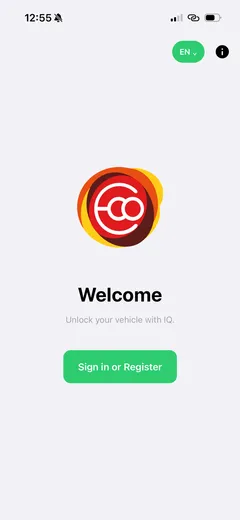
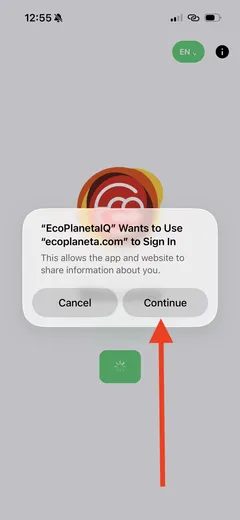
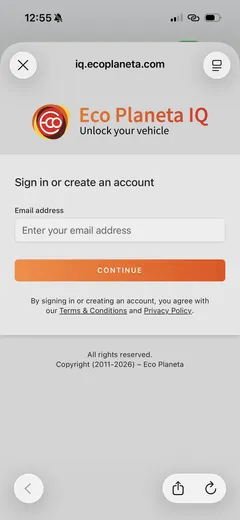
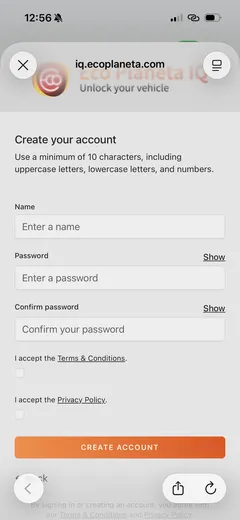
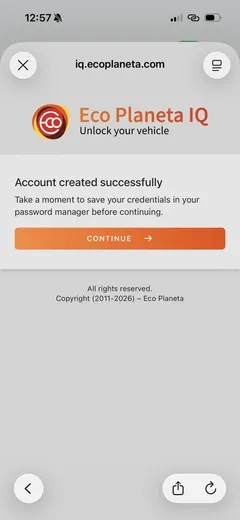
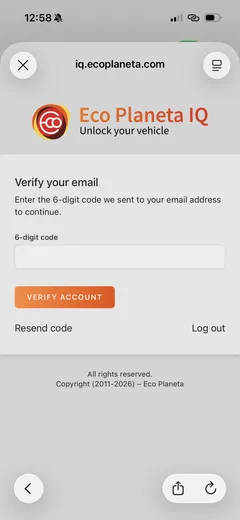
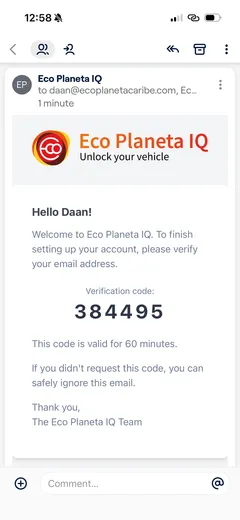
- Después de registrar su correo y crear su contraseña, debe validar su correo con el código de verificación que le enviamos a esa dirección. Si no recibió el correo, pulse Resend code.
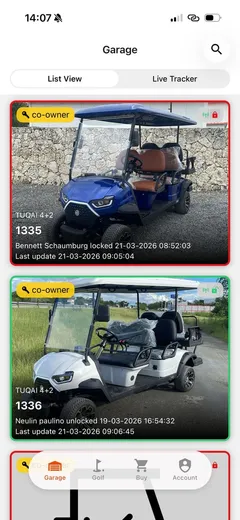
- Si nadie ha compartido un vehículo con usted, su garaje mostrará un vehículo de demostración.
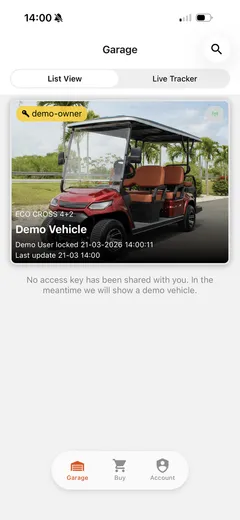
Si alguien ya compartió vehículos con usted, no verá el vehículo de demostración, sino uno o más vehículos con sus nombres.
Inicio de sesión persistente
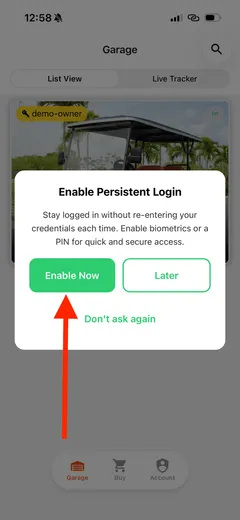
Sección titulada «Inicio de sesión persistente»Después de validar su correo e iniciar sesión por primera vez, la aplicación le pide configurar el inicio de sesión persistente. Con él no tiene que escribir su correo y contraseña cada vez que entra. Le recomendamos activarlo por comodidad.
- Pulse Enable Now.
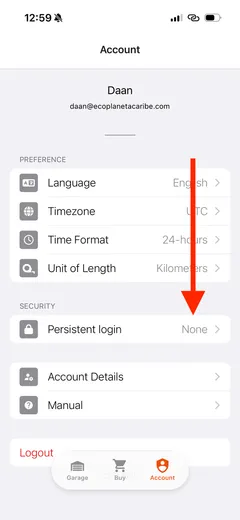
- Pulse Persistent Login.
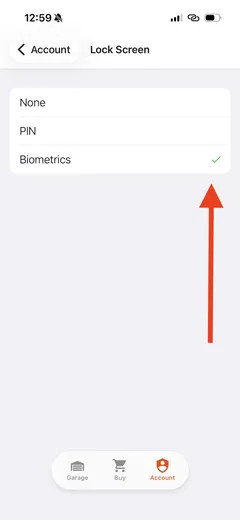
- Elija PIN o Biometrics (Face ID o huella digital, según su teléfono). ¡Listo!
¿Necesita más ayuda? Escríbanos a info@ecoplaneta.com o visite ecoplaneta.com.
Política de privacidad