
Geocercas
Con las geocercas puede definir zonas y combinarlas con notificaciones. Así puede seguir cuándo ciertos vehículos entran en una zona o salen de ella. Las notificaciones pueden llegar en la aplicación o por correo, al conductor actual o a otros usuarios.
Por ahora, esta función solo está disponible en la aplicación web.
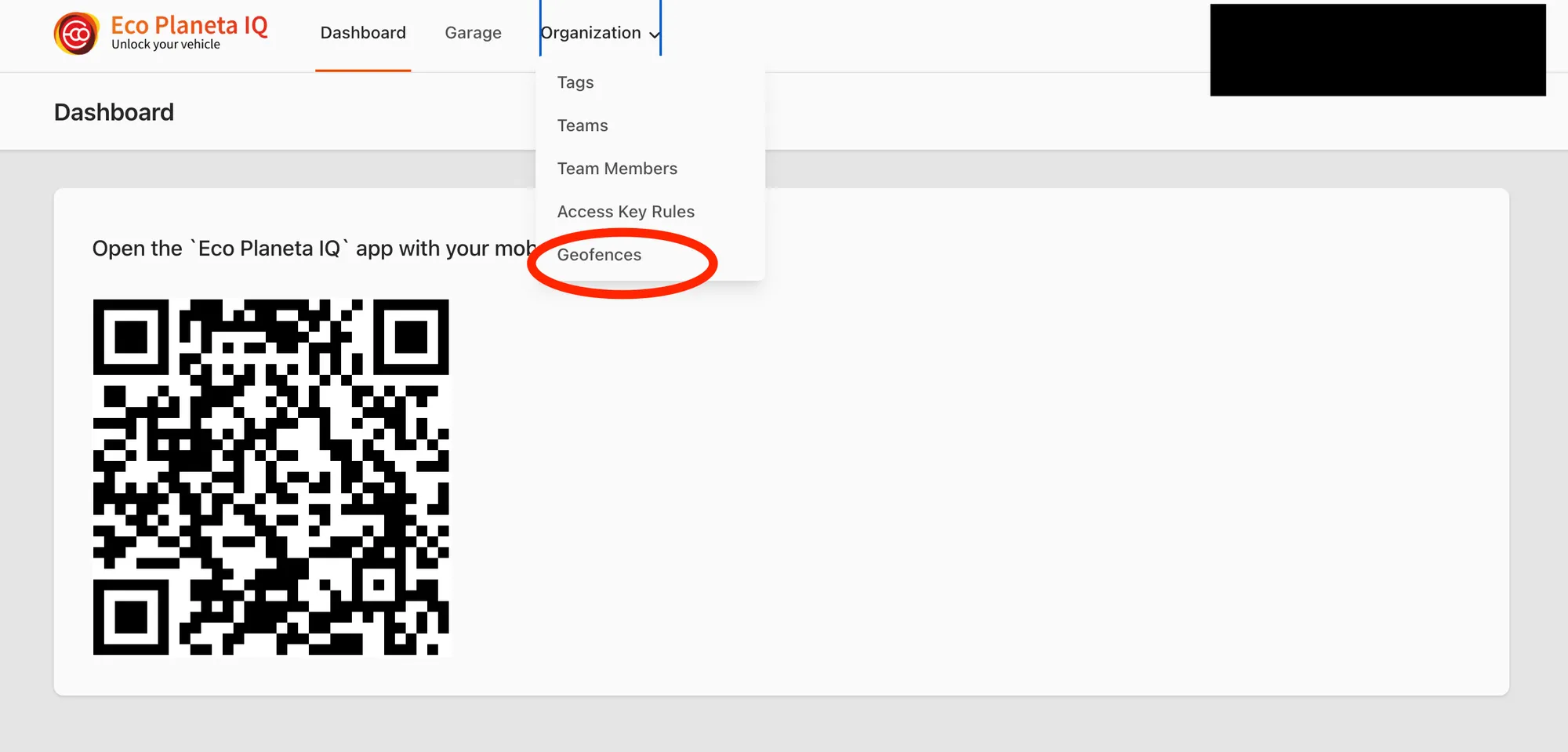
Para cuentas de organización
Sección titulada «Para cuentas de organización»Tenga en cuenta que solo tiene acceso completo a esta función con el rol de administrador. Los gerentes y empleados tienen acceso de lectura.
Organization > Geofences
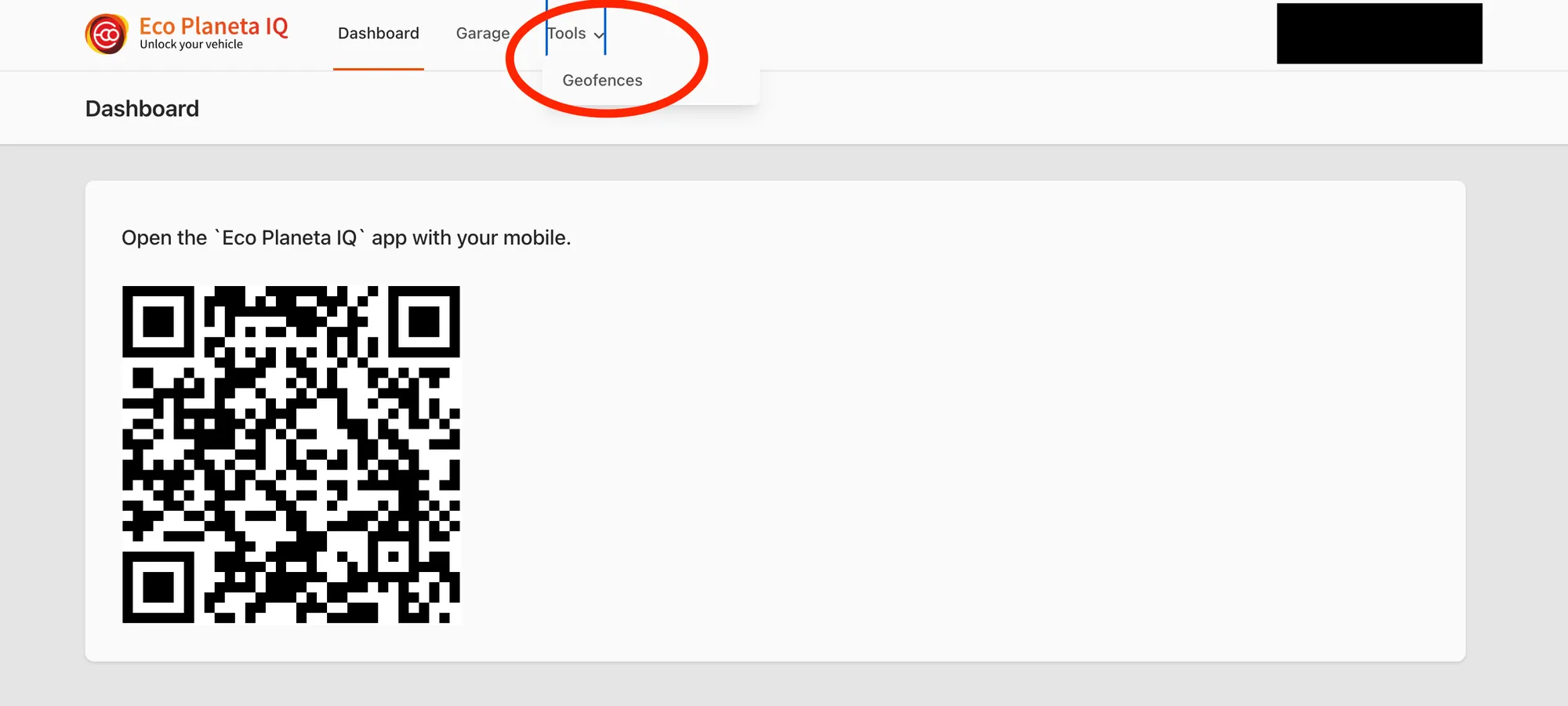
Para cuentas de usuario normales
Sección titulada «Para cuentas de usuario normales»Tenga en cuenta que solo tiene acceso a esta función si tiene la llave de propietario del vehículo.
Tools > Geofences
Grupos de geocercas
Sección titulada «Grupos de geocercas»Un grupo de geocercas tiene una o más geocercas.
Crear un grupo de geocercas
Sección titulada «Crear un grupo de geocercas»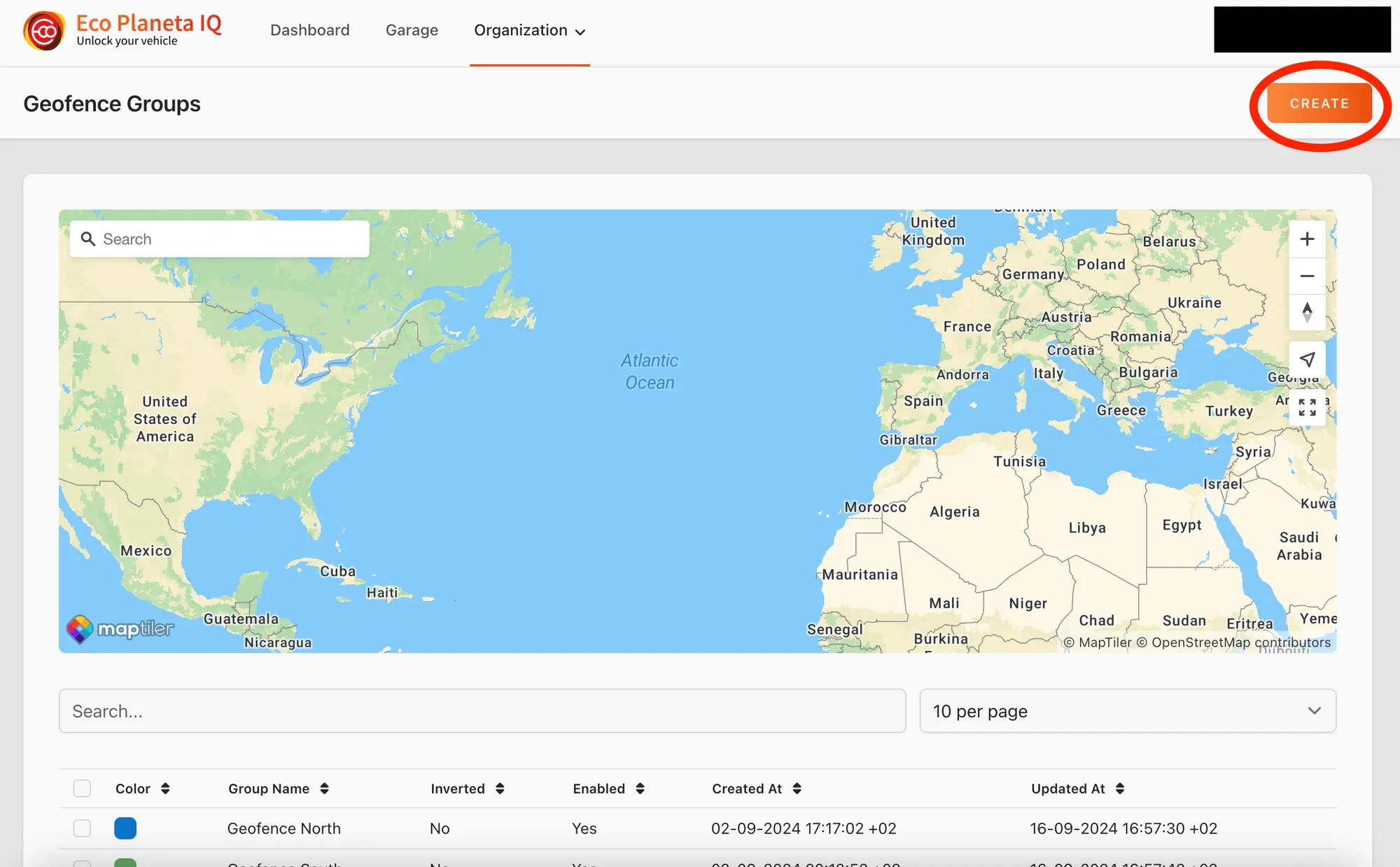
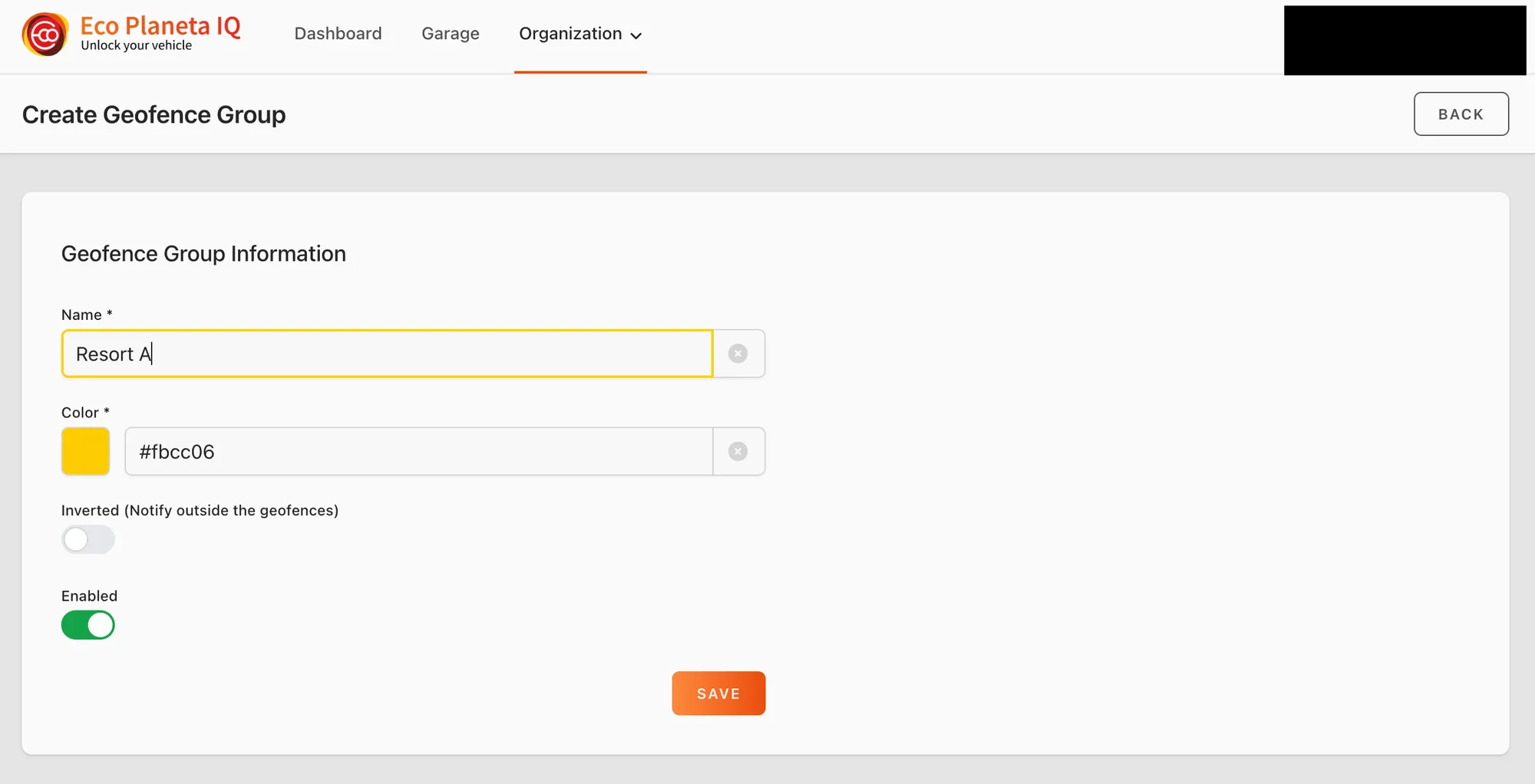
Nombre y color
Elija un nombre único y un color único para reconocer fácilmente su grupo de geocercas.
Inverted (invertida)
Si quiere un grupo de geocercas invertidas, actívelo a nivel de grupo: la opción de geocerca invertida solo existe a nivel de grupo. Es decir, las geocercas de un grupo son todas invertidas o todas normales.
Enabled (activado)
Para que todas las geocercas del grupo funcionen, el grupo de geocercas debe estar activado.
Geocerca
Sección titulada «Geocerca»Geofence Group > Geofences
Crear una geocerca
Sección titulada «Crear una geocerca»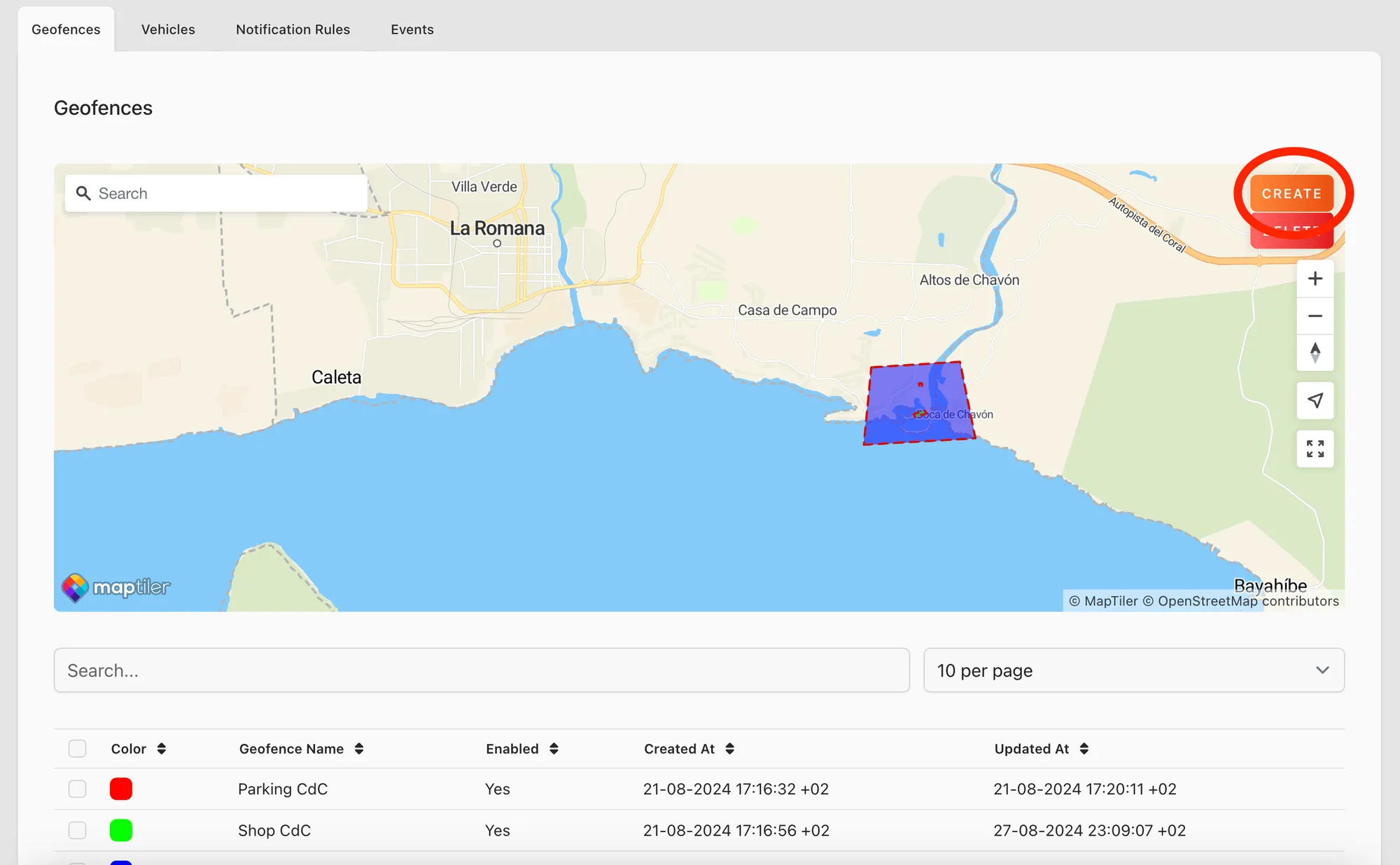
Después de hacer clic en Create, haga clic en cualquier punto del mapa para crear el primer punto de su nueva geocerca.
Cuando termine de marcar todos los puntos, haga clic en el último punto que añadió para guardar la geocerca.
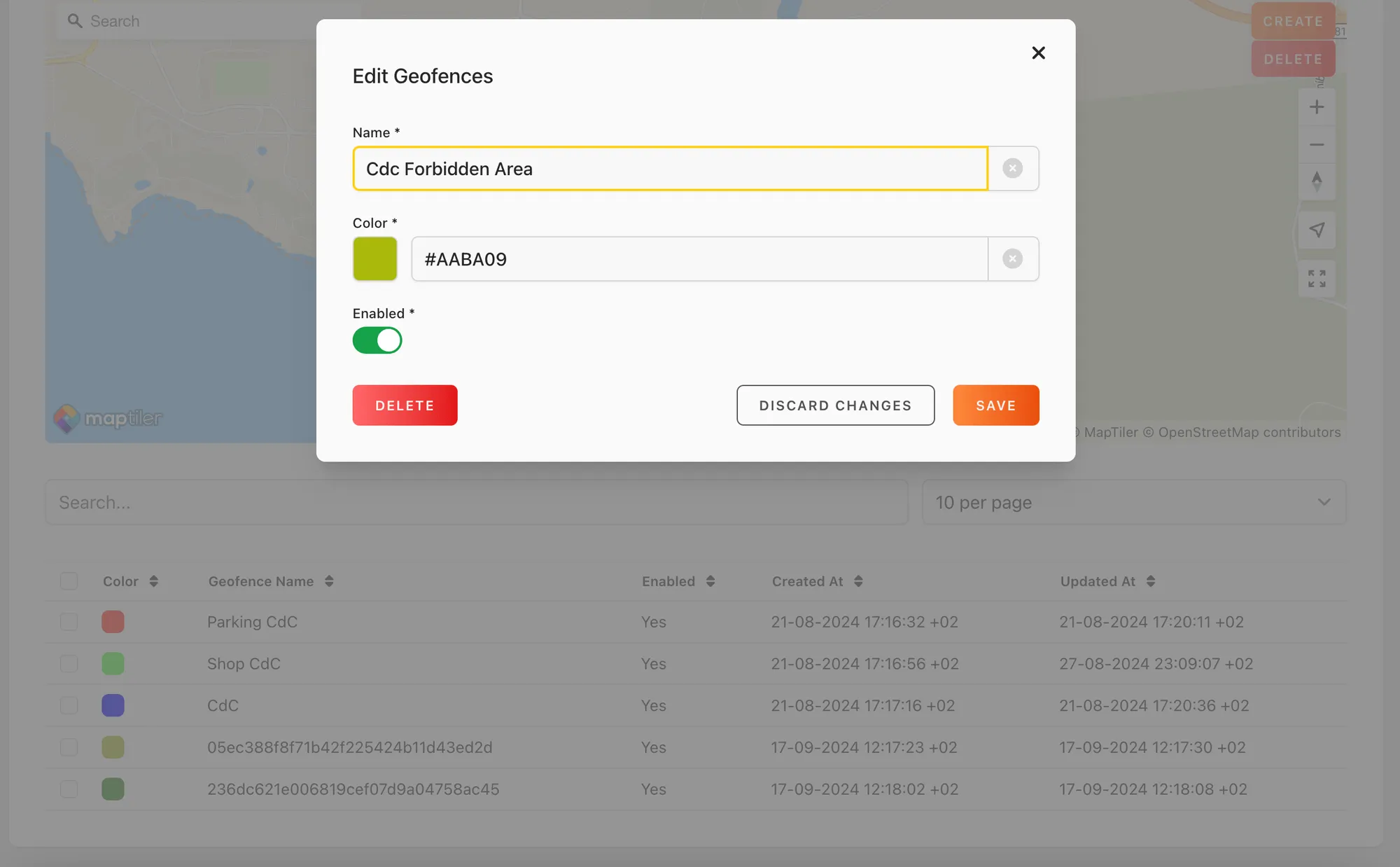
La geocerca se guarda en la tabla con un nombre aleatorio. Para cambiar el nombre o el color, haga clic en la geocerca y haga los cambios en la ventana que se abre. Ahí también puede activar o desactivar la geocerca.
Editar una geocerca
Sección titulada «Editar una geocerca»Para editar una geocerca, haga clic en ella en el mapa. Puede arrastrar los puntos rojos o crear puntos nuevos (haga clic en los puntos naranjas pequeños) para ampliarla. Para mover la geocerca completa, arrástrela desde el centro. Cada vez que cambia la geocerca, aparece un aviso de que se guardó.
Eliminar una geocerca
Sección titulada «Eliminar una geocerca»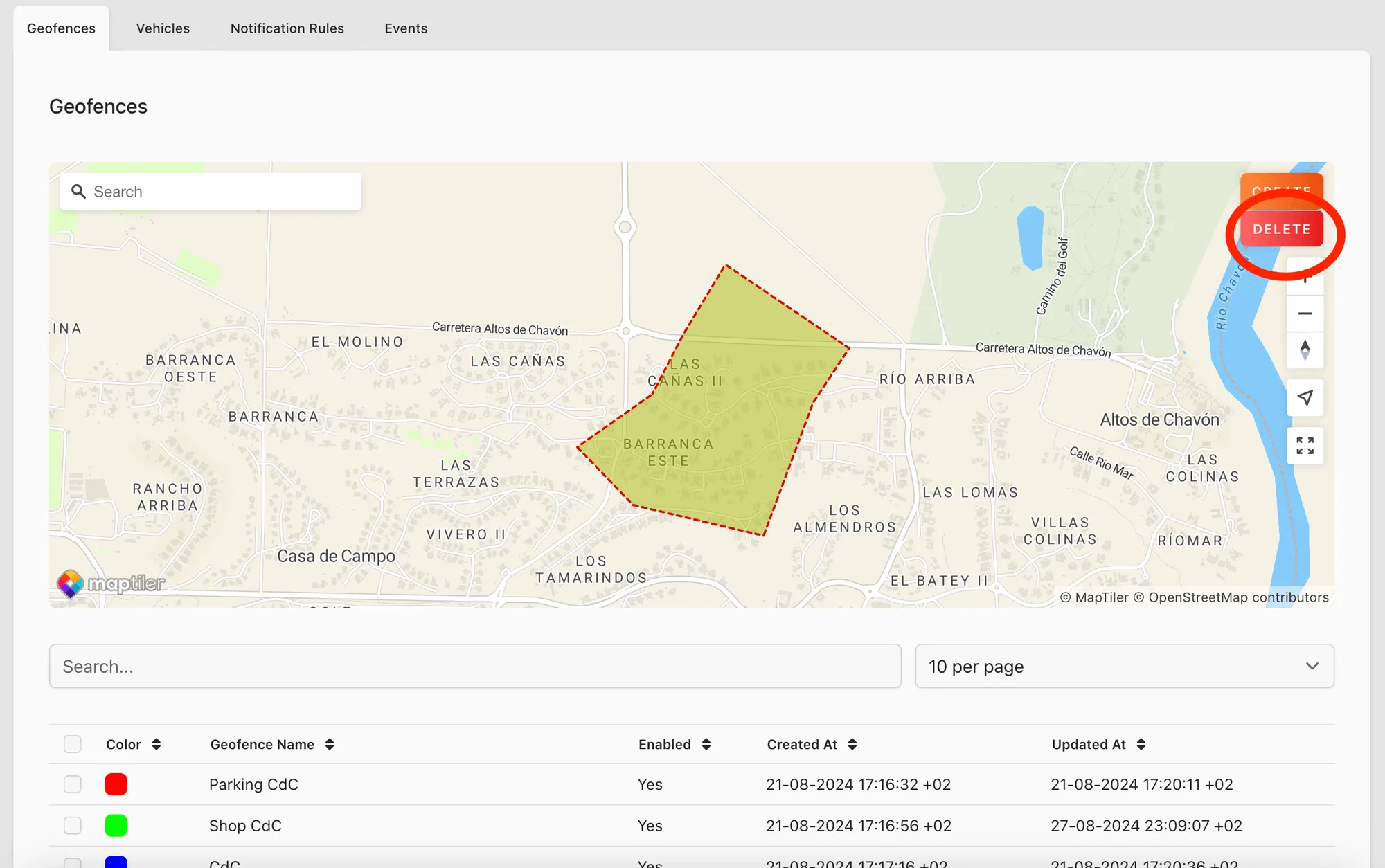
Para eliminar una geocerca, haga clic en su centro y luego en el botón Delete.
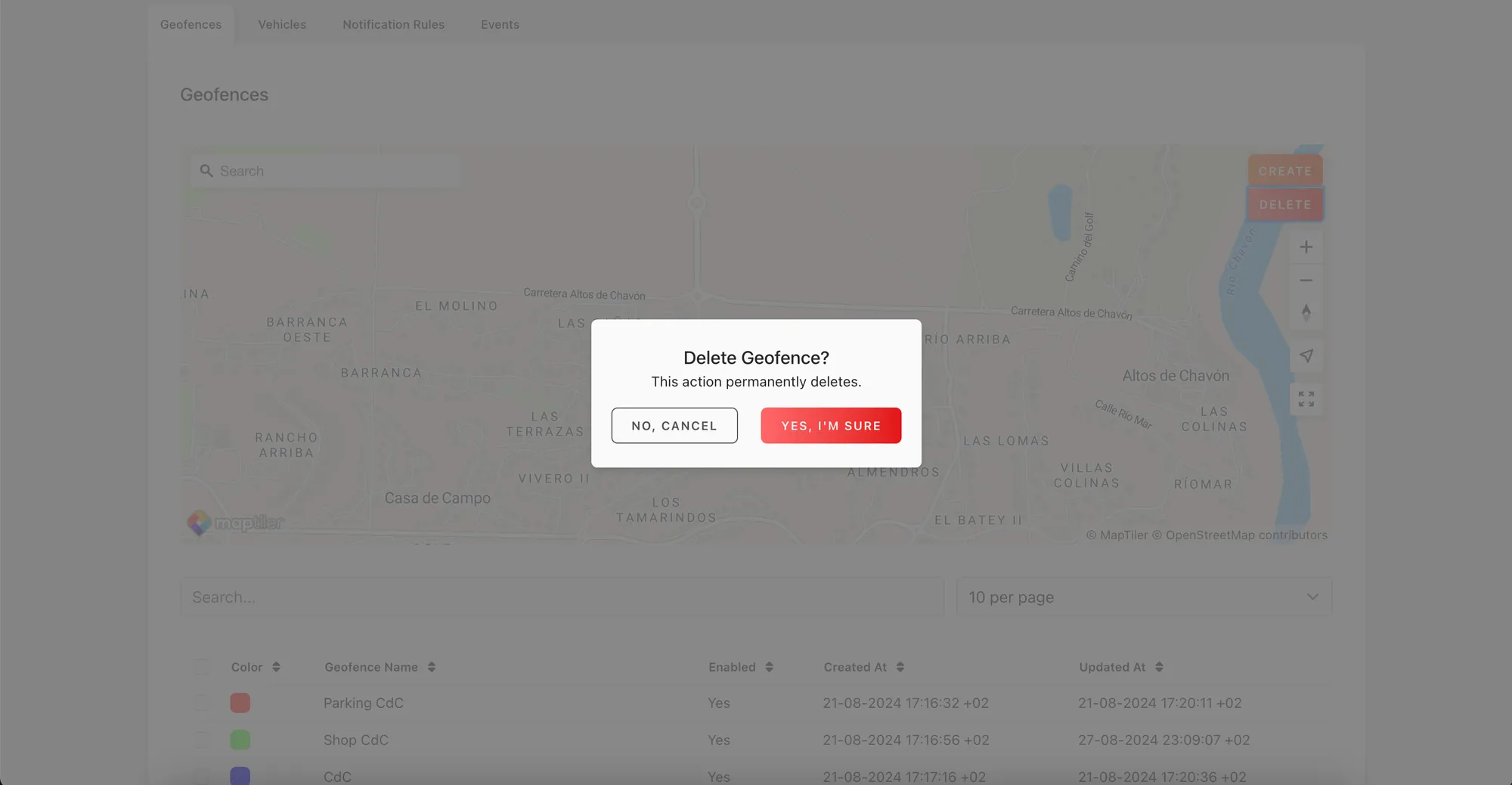
Después confirme que quiere eliminarla.
Vehículos
Sección titulada «Vehículos»Geofence Group > Vehicles
Debe indicar qué vehículos forman parte del grupo de geocercas. Si no asigna ningún vehículo, no se generan eventos ni notificaciones.
Asignar vehículos a un grupo de geocercas
Sección titulada «Asignar vehículos a un grupo de geocercas»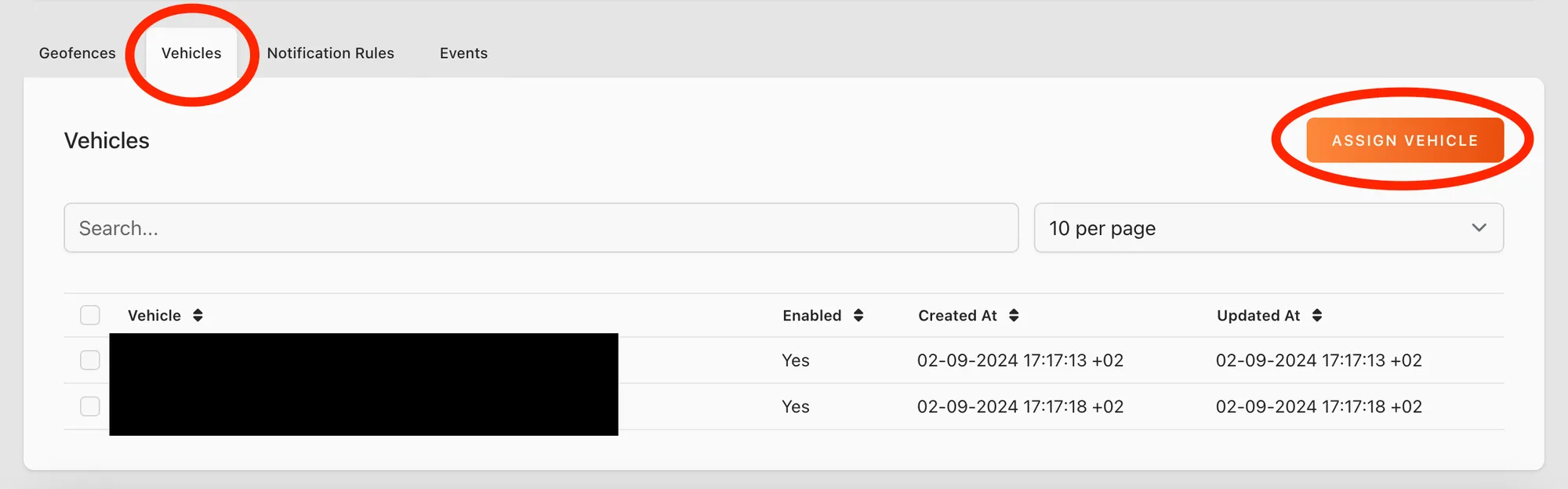
Haga clic en Assign Vehicle para asignar vehículos a su grupo de geocercas.
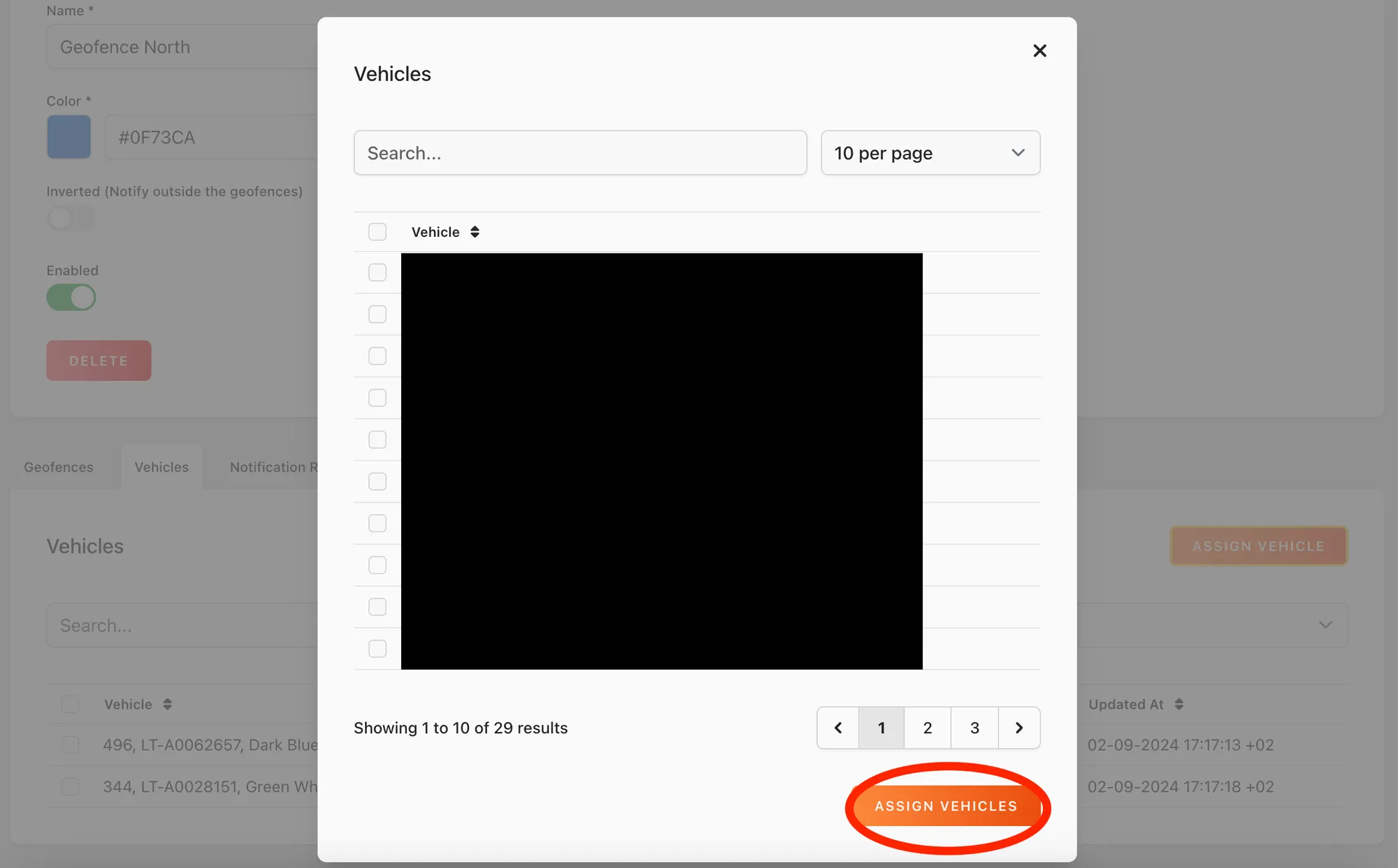
Marque la casilla de uno o más vehículos y, cuando termine, haga clic en Assign Vehicles.
Quitar vehículos de un grupo de geocercas
Sección titulada «Quitar vehículos de un grupo de geocercas»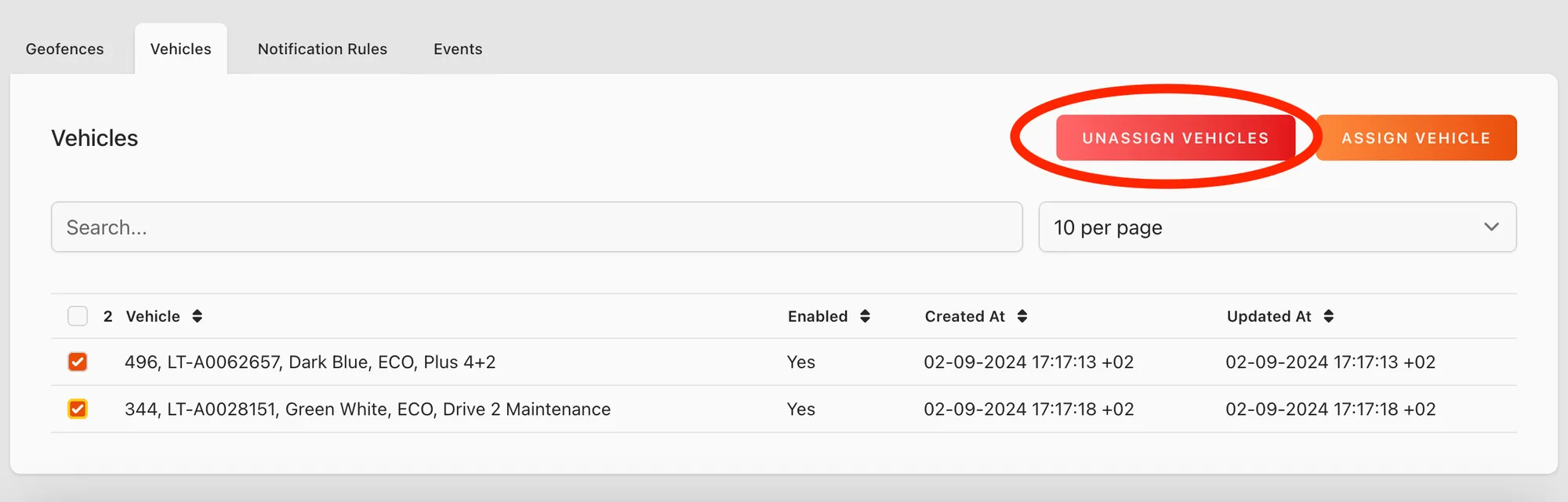
Seleccione uno o más vehículos y haga clic en Unassign Vehicles.
Reglas de notificación
Sección titulada «Reglas de notificación»Geofence Group > Notification Rules
Con las reglas de notificación decide cómo y cuándo se avisa a alguien cuando se produce un evento de geocerca.
Crear reglas de notificación
Sección titulada «Crear reglas de notificación»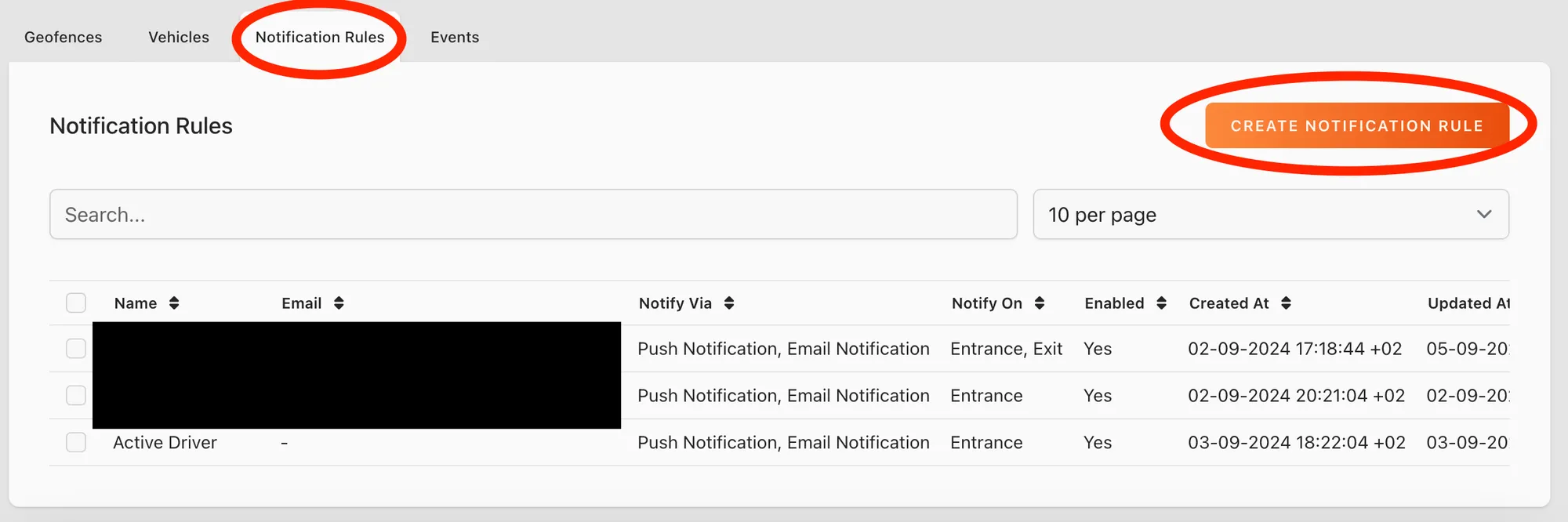
Haga clic en Create Notification Rule.
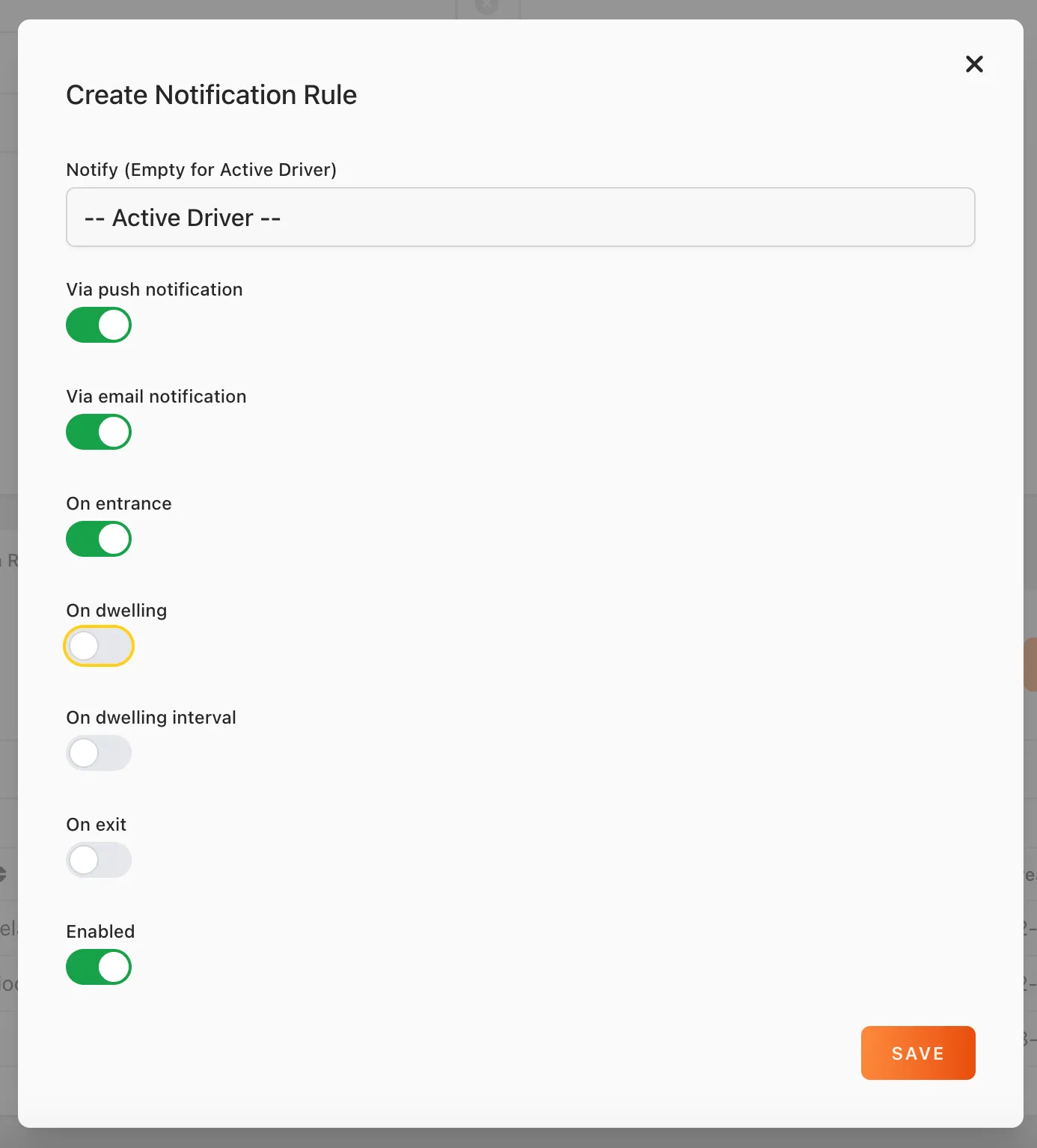
Notify (a quién avisar)
En el campo Notify puede elegir Active Driver o escribir el correo del usuario que recibirá la notificación cuando se active una de las geocercas del grupo. Con Active Driver, recibe la notificación el usuario que desbloqueó el vehículo.
Cada regla de notificación admite un solo usuario. Si quiere avisar a varios usuarios, cree una regla de notificación para cada uno.
Notificación push y por correo
Puede elegir notificaciones push en la aplicación, notificaciones por correo o las dos a la vez.
Las notificaciones push solo funcionan si el usuario tiene instalada la aplicación Eco Planeta IQ, tiene la sesión iniciada y tiene las notificaciones de la aplicación activadas en su teléfono.
On Entrance (al entrar)
La notificación se envía cuando el vehículo entra en la geocerca.
On Dwelling (al permanecer)
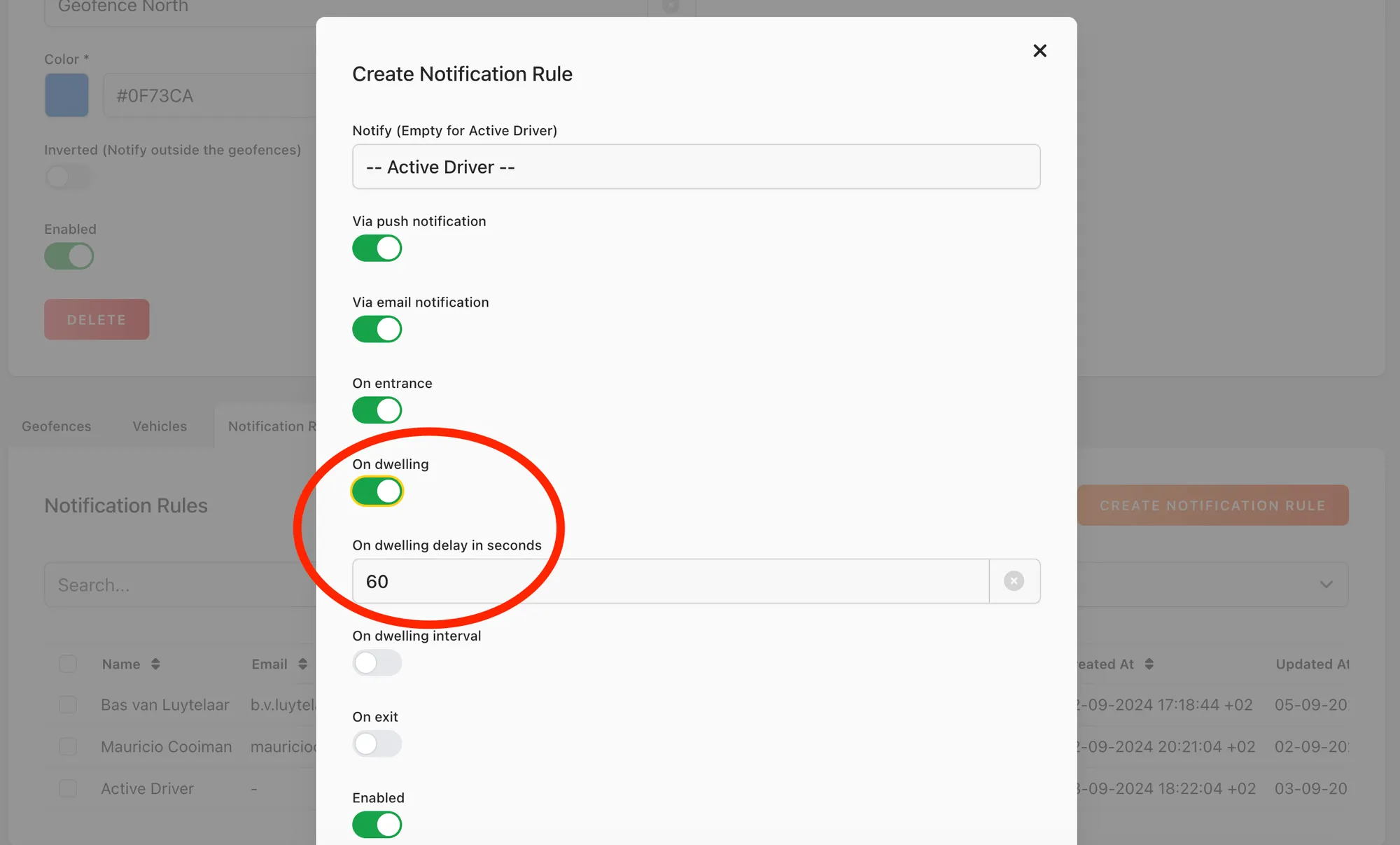
Si quiere avisar cuando un vehículo lleva cierto tiempo dentro de una de las geocercas del grupo, active On Dwelling e indique después de cuántos segundos se envía la notificación.
On Dwelling Interval (intervalo de permanencia)
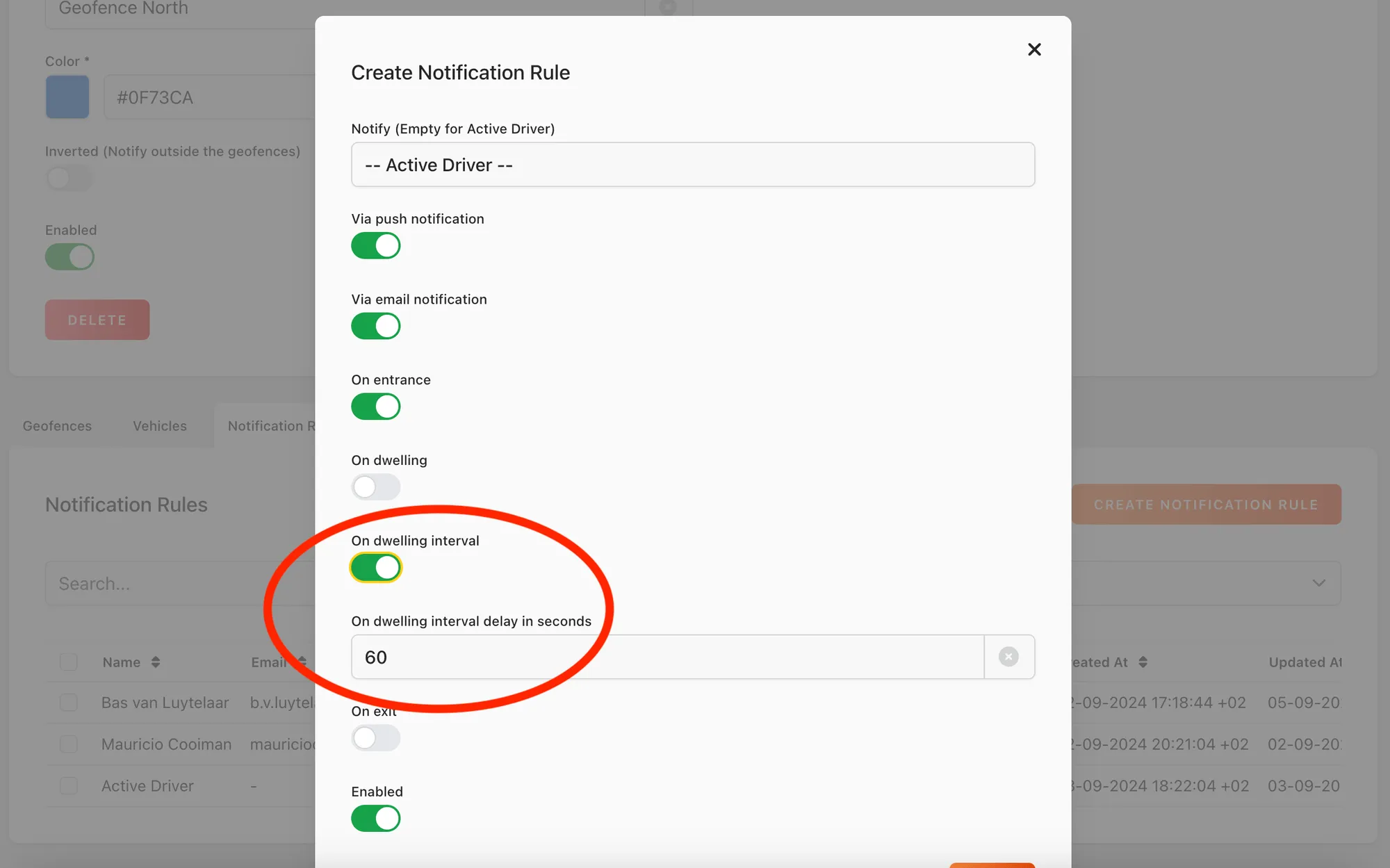
Para enviar notificaciones a intervalos, active On Dwelling Interval. Si indica, por ejemplo, 300 segundos, se envía una notificación cada 5 minutos mientras el vehículo esté en una de las geocercas del grupo.
On Exit (al salir)
Con esta opción activada, se envía una notificación cuando el vehículo sale de una de las geocercas del grupo.
Enabled (activado)
Puede activar o desactivar cada regla de notificación de su grupo de geocercas.
Eventos de geocerca
Sección titulada «Eventos de geocerca»Geofence Group > Events
Eventos
Sección titulada «Eventos»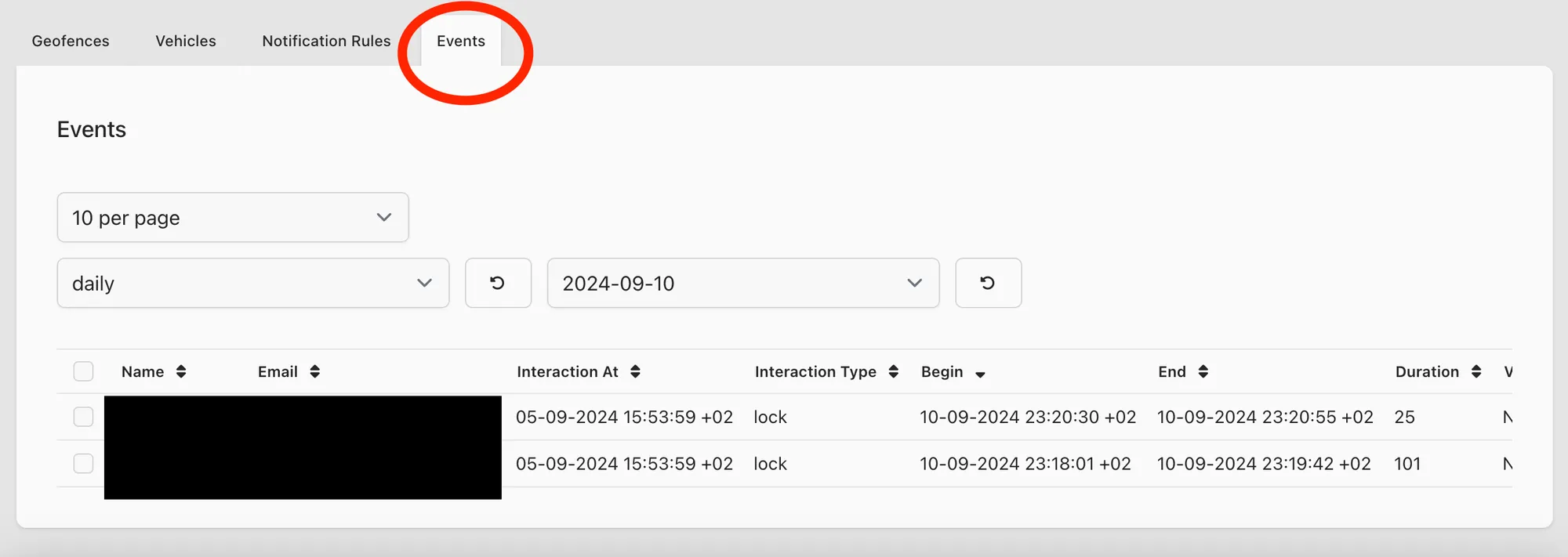
Cada vez que se produce un evento de geocerca, aparece un evento nuevo en la tabla de eventos.
También ve el último usuario que usó el vehículo antes del evento. Así sabe quién estaba usando el vehículo cuando cruzó una geocerca.
Los eventos de geocerca se registran aunque no haya reglas de notificación configuradas.
¿Necesita más ayuda? Escríbanos a info@ecoplaneta.com o visite ecoplaneta.com.
Política de privacidad