
Crear llaves de acceso
Si tiene una llave de propietario, copropietario, gerente o arrendatario, también puede crear llaves de acceso y compartirlas con otros usuarios. Solo con una llave de conductor no puede crear ni compartir llaves de acceso.
Crear llaves en la aplicación móvil
Sección titulada «Crear llaves en la aplicación móvil»¿Cómo sabe qué llave tiene? En la esquina superior izquierda de cada vehículo aparece el tipo de llave. En este ejemplo el usuario tiene una llave de arrendatario (renter), así que puede crear llaves de acceso.
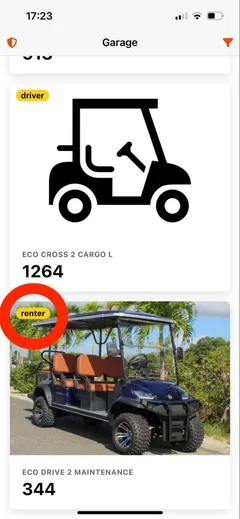
Para crear una llave de acceso nueva, pulse el vehículo. En la esquina superior derecha verá el botón para crear llaves. Púlselo.
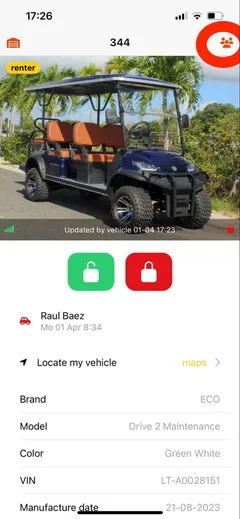
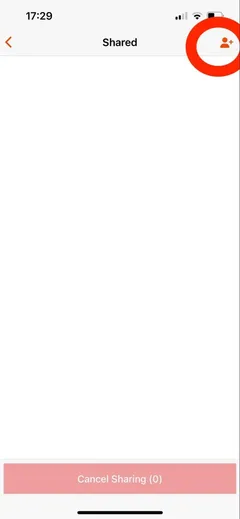
En esta página ve quién tiene una llave. Si no aparece ninguna, nadie más tiene llave. Pulse el botón de la esquina superior derecha para empezar a crear una llave nueva.
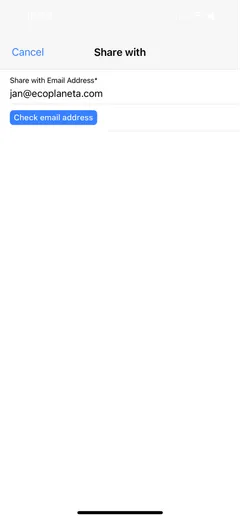
Escriba el correo electrónico de la persona con quien quiere compartir la llave.
Después elija el tipo de llave y decida si quiere una llave permanente (que podrá revocar a mano más adelante) o una llave que se revoca sola al llegar la fecha y hora de fin.
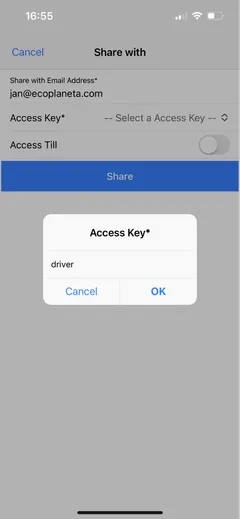
Cuando termine, pulse Share. ¡Ya creó una llave nueva!
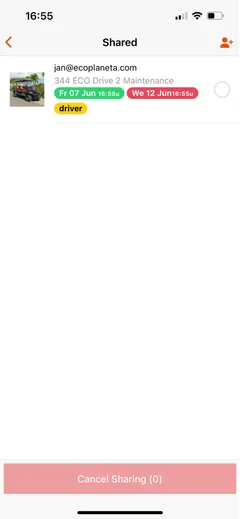
La otra persona verá el vehículo en su garaje. Si todavía no tiene una cuenta de Eco Planeta IQ, recibirá un correo para crearla primero. Después verá también el vehículo en su garaje.
Cancelar llaves de acceso
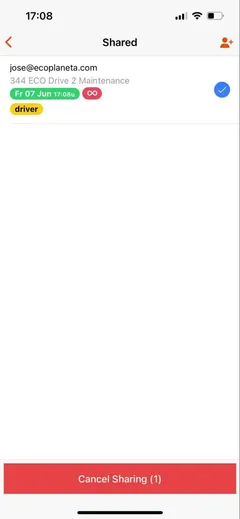
Sección titulada «Cancelar llaves de acceso»Para revocar una llave, seleccione al usuario en la lista de llaves compartidas y pulse Cancel Sharing.
Crear llaves en el navegador
Sección titulada «Crear llaves en el navegador»Si va a crear muchas llaves de acceso, le recomendamos hacerlo en el navegador: es más rápido.
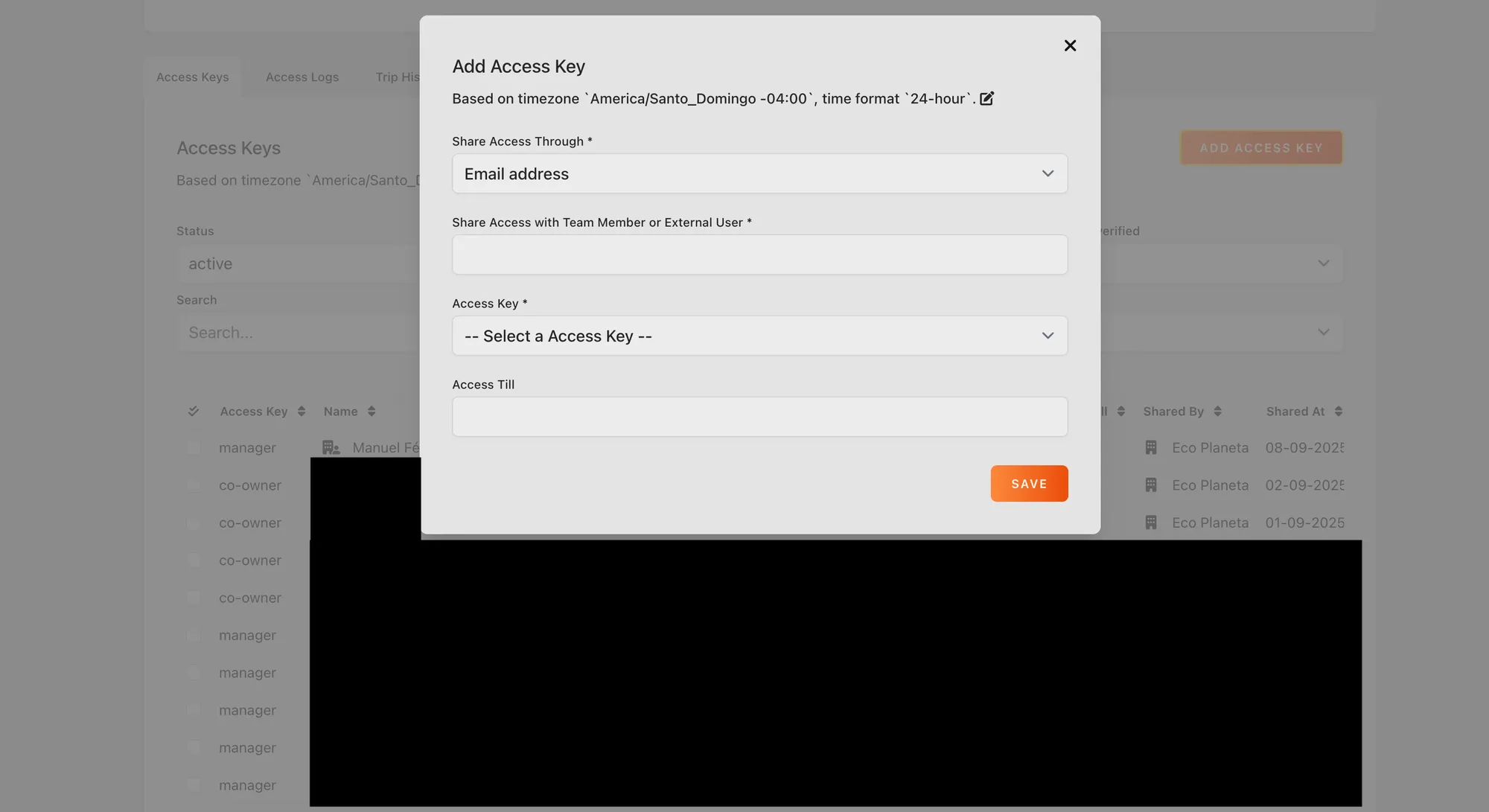
Garage > seleccione el vehículo > Add Access Key
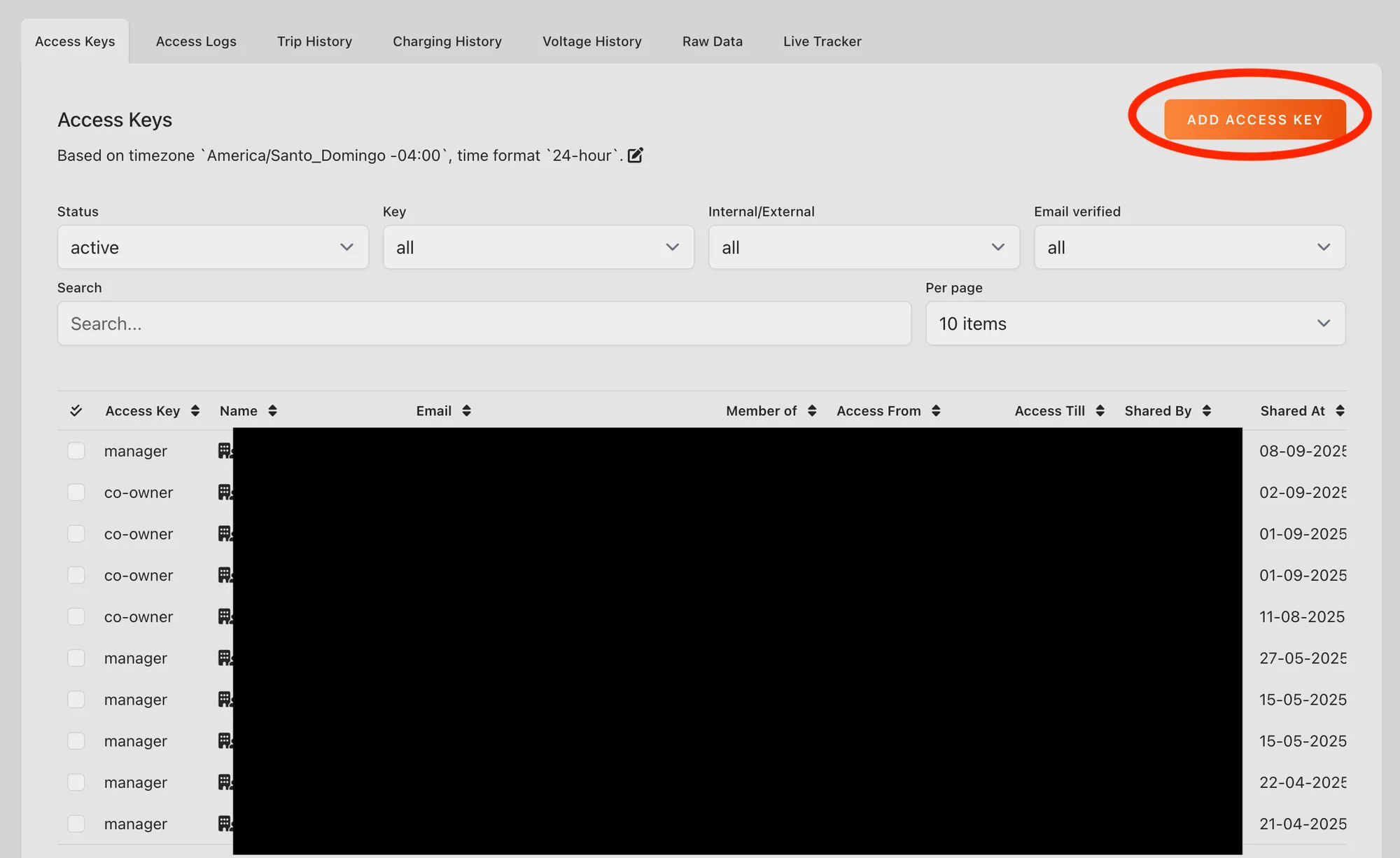
Escriba el correo correcto y elija el tipo de llave que quiere compartir. También puede indicar la fecha de fin de la llave. Si deja ese campo vacío, la llave sigue activa hasta que usted la revoque.
¿Necesita más ayuda? Escríbanos a info@ecoplaneta.com o visite ecoplaneta.com.
Política de privacidad